




설명
주요 기능:
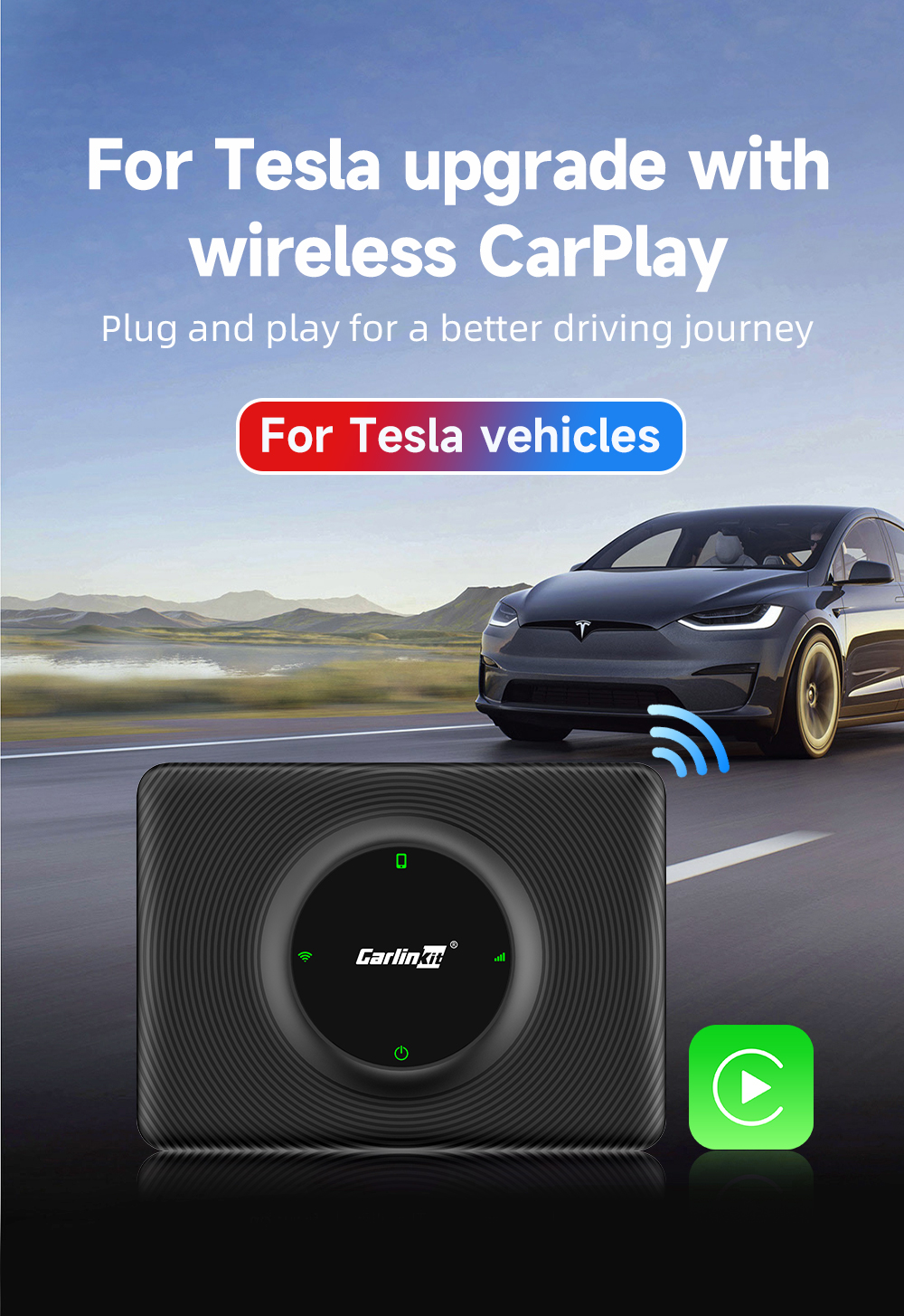
간편하게 사용하세요. 테슬라 차량에서 더욱 편리하고 편안한 경험을 제공합니다.
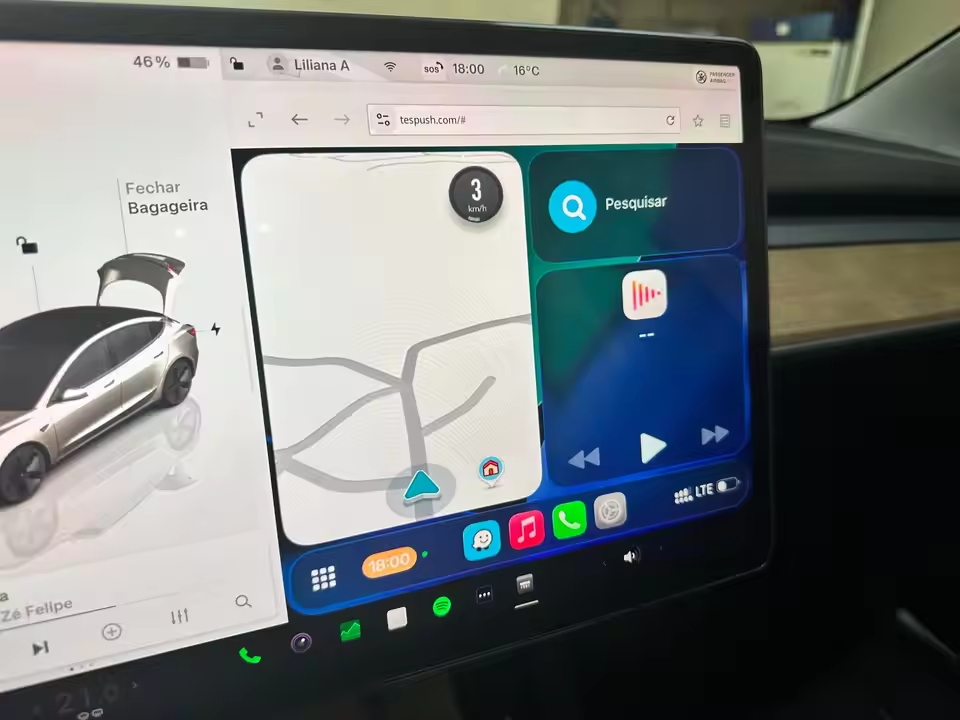
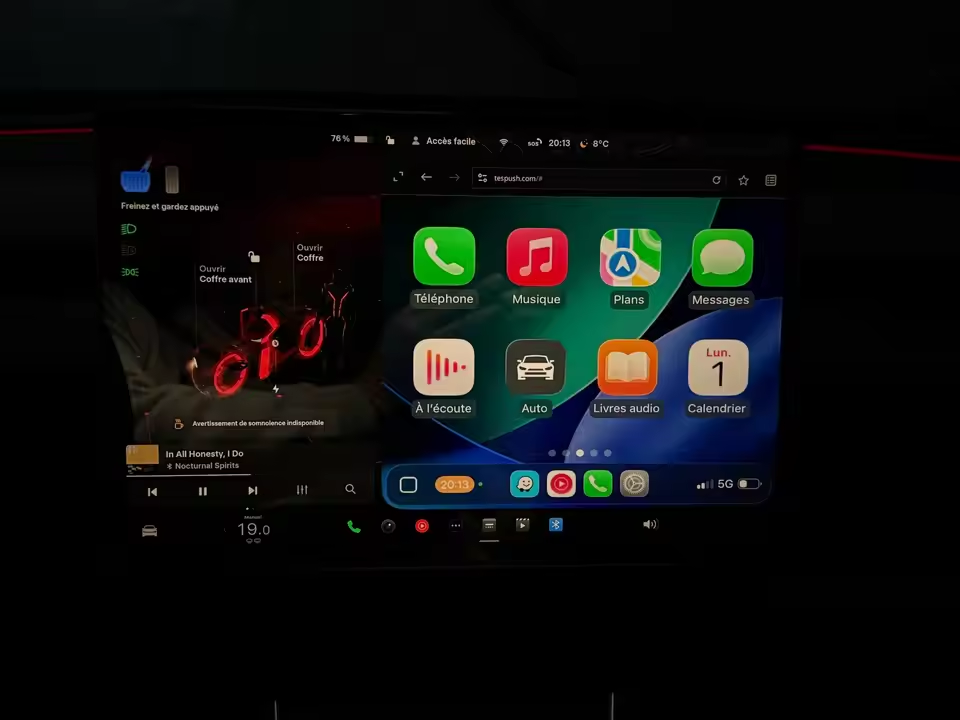
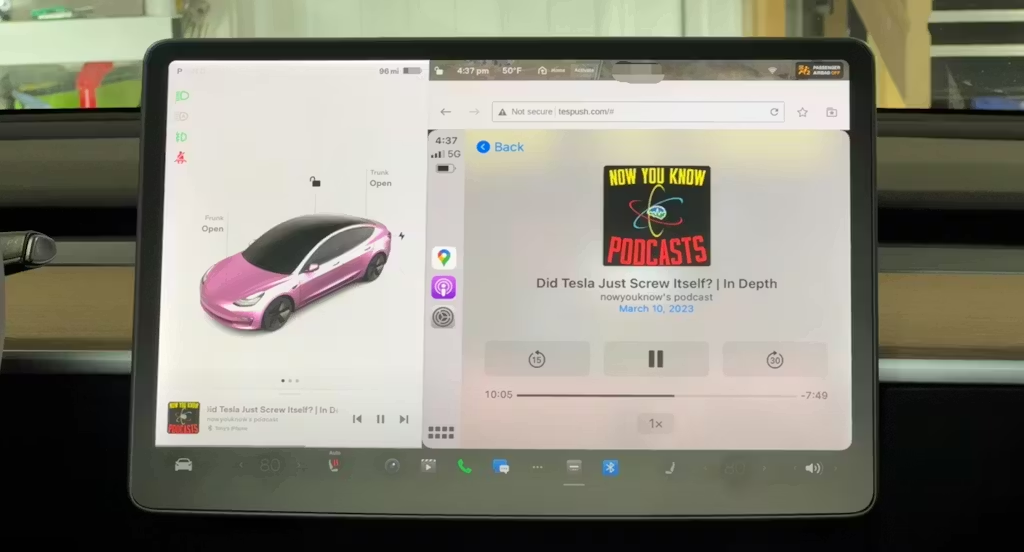
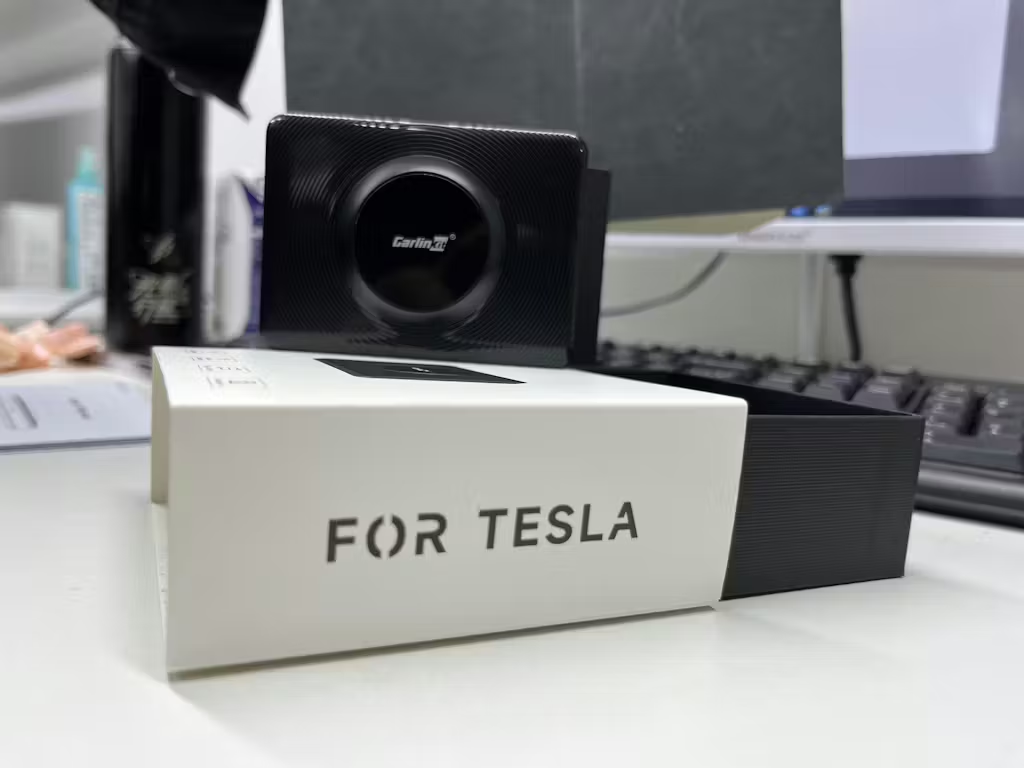
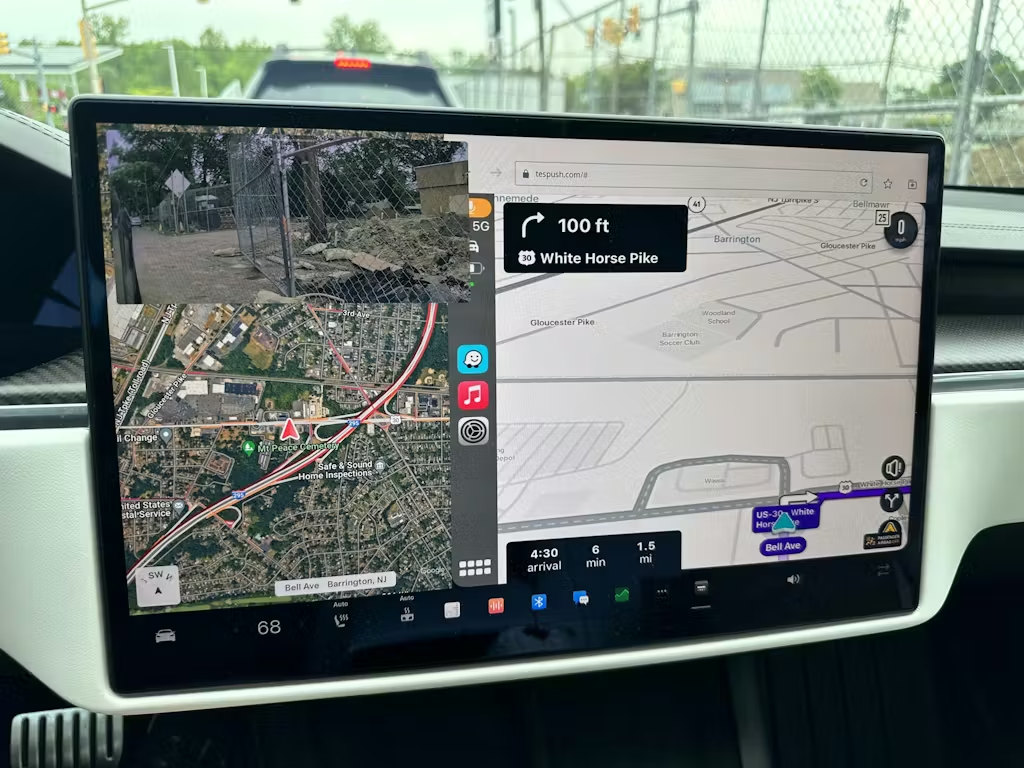
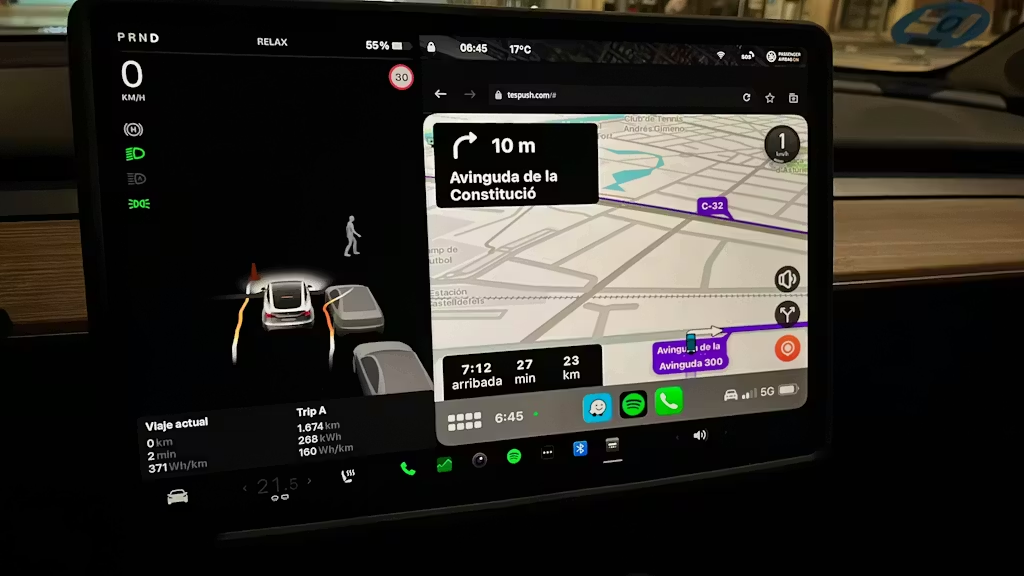
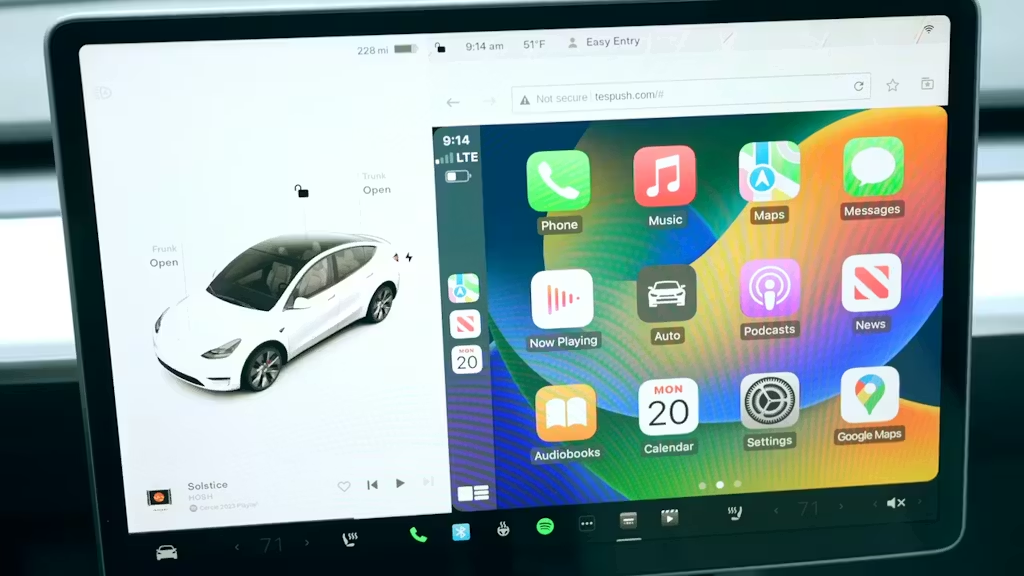
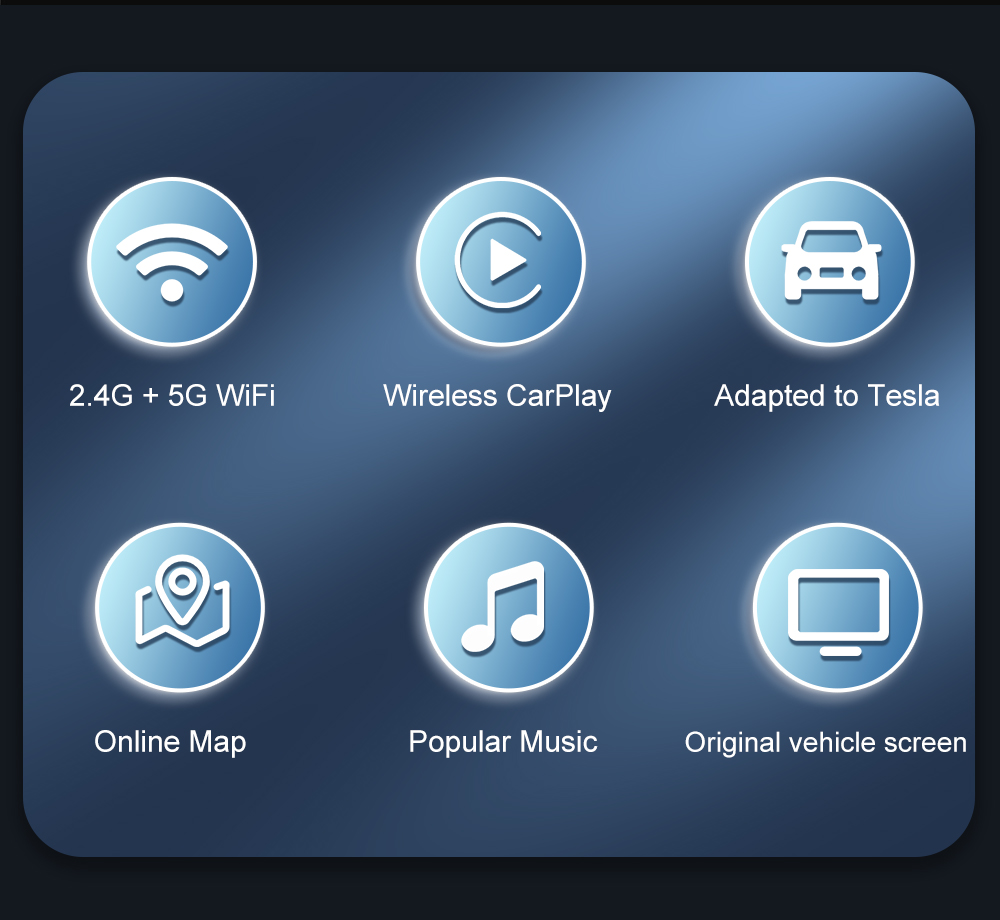
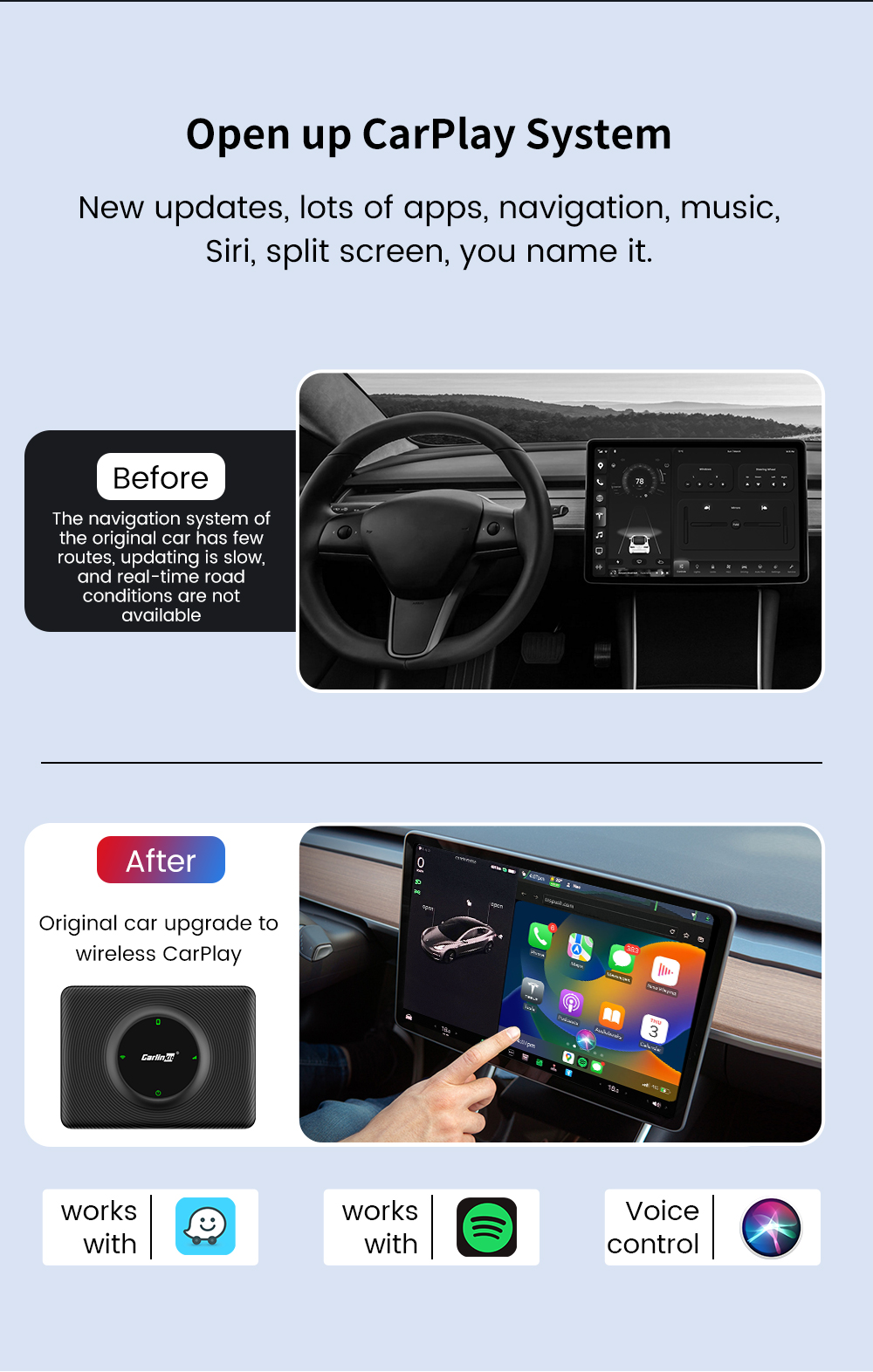
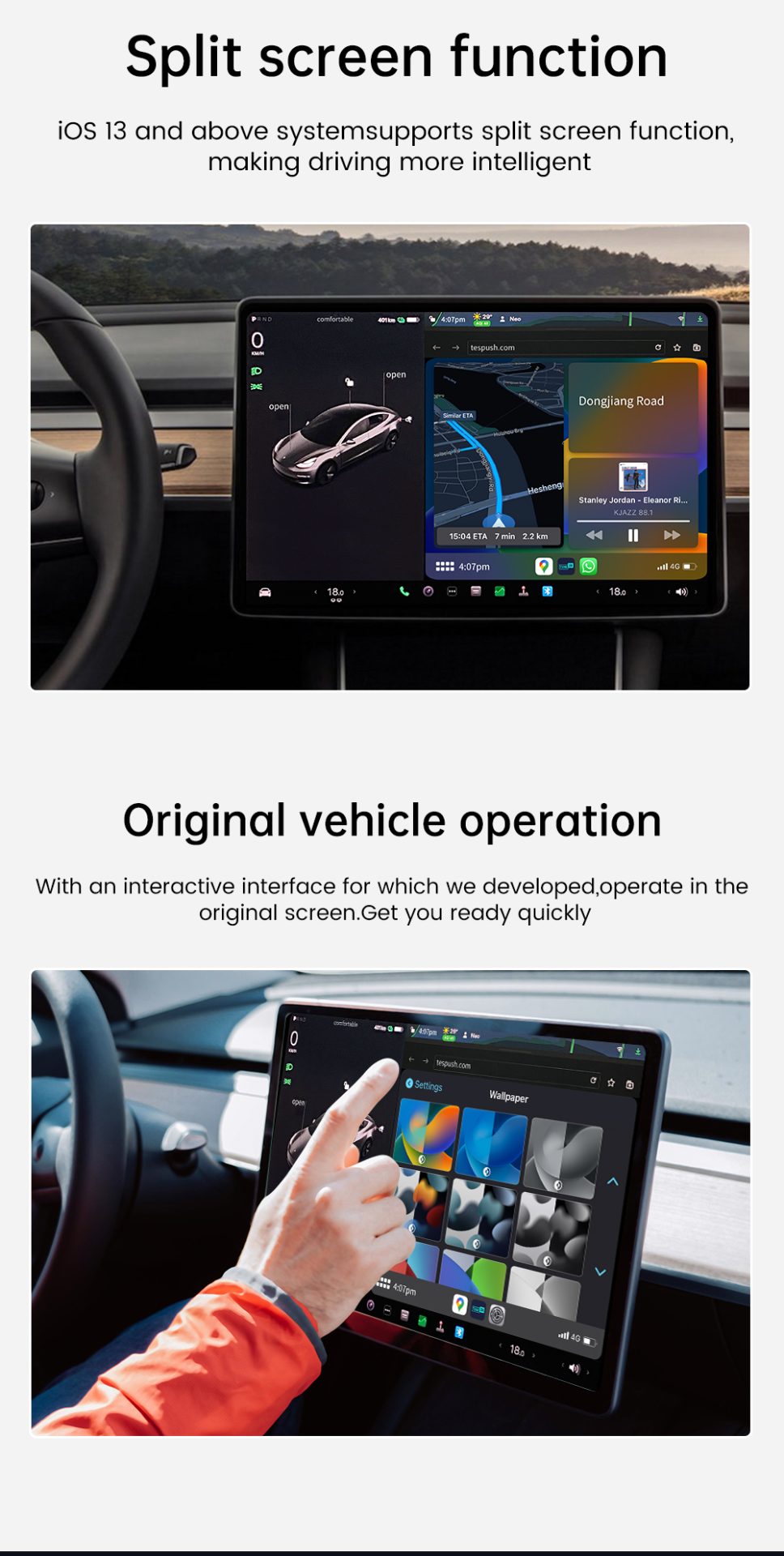
T2C를 사용하면 테슬라 차량에 무선 Apple CarPlay 기능을 추가할 수 있습니다. 좋아하는 앱으로 음악을 듣고, 전화를 걸고, Siri 음성 비서를 호출하는 등 다양한 기능을 사용할 수 있습니다. T2C는 테슬라의 순정 차량 화면 운영 체제를 유지하면서 이에 맞춰진 인터페이스를 추가하여 빠르고 원활하게 사용할 수 있도록 합니다.
Siri 음성 비서 지원으로 더욱 편리한 운전이 가능합니다.
혼자 운전할 때 화면 조작이 어려울 경우, T2C는 운전을 도와줍니다. iPhone에서 Siri를 사용하는 것처럼 Siri를 호출하여 테슬라 차량을 제어할 수 있습니다. T2C는 더욱 안전하고 편리한 운전 경험을 제공합니다.
검색창에서 “CarPlay”를 검색하여 더욱 즐거운 드라이빙을 경험하세요.
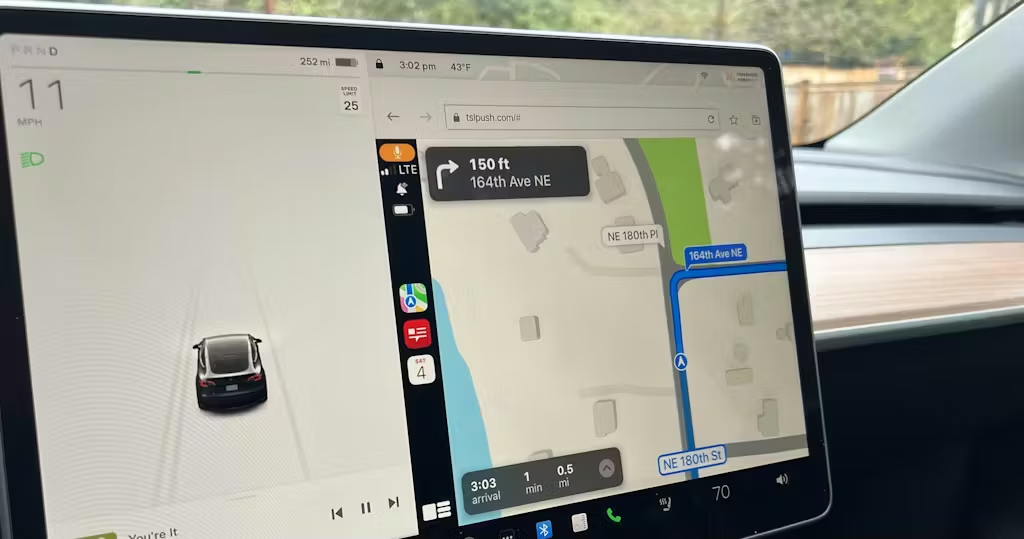
안전하고 정확한 내비게이션을 위한 다양한 옵션.
T2C 무선 CarPlay 어댑터를 사용하면 Waze, Google 지도 등 다양한 내비게이션 앱을 선택할 수 있습니다. 실시간 업데이트가 가능한 다양한 지도 소프트웨어를 지원합니다.
분할 화면 기능.
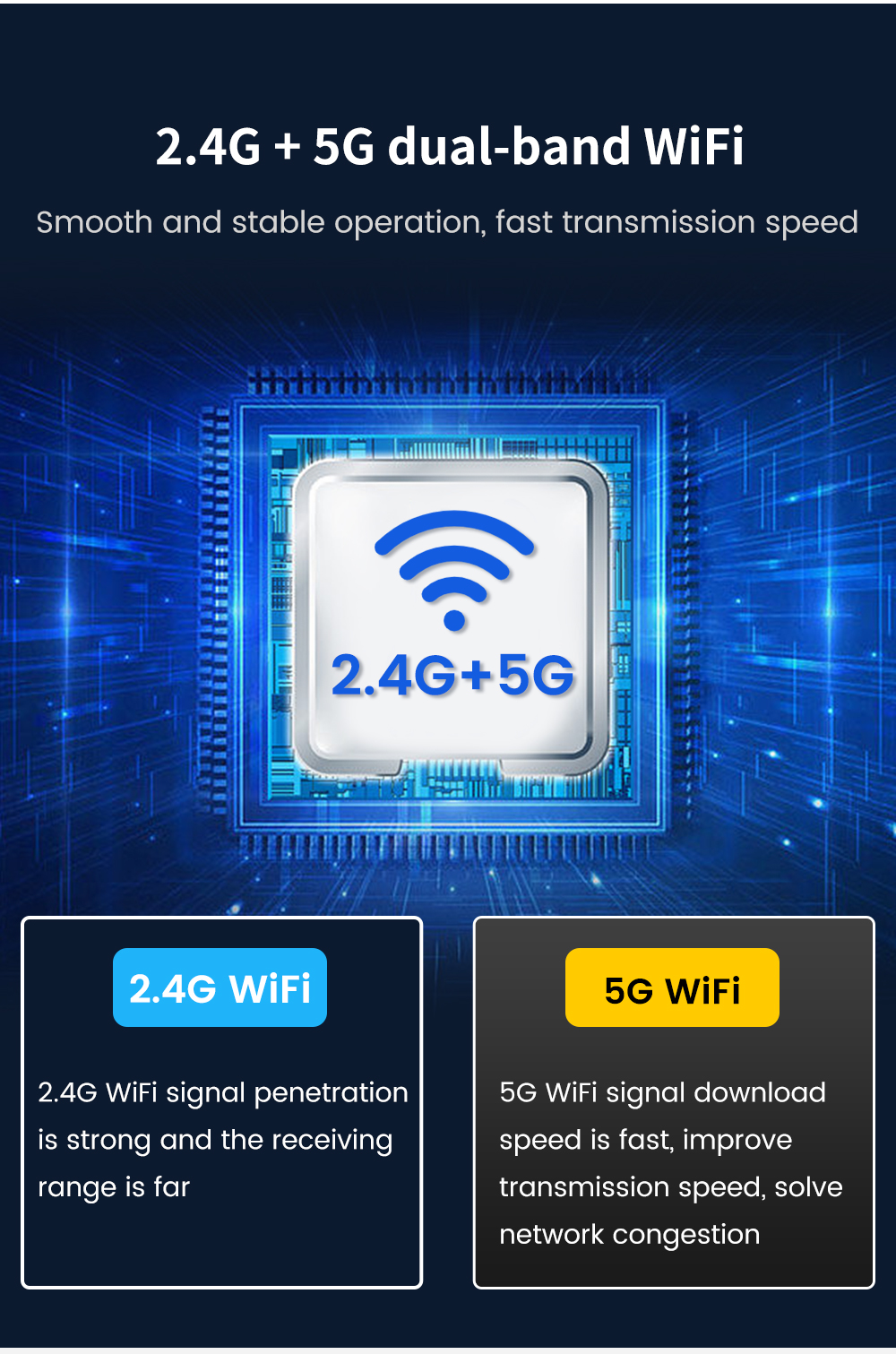
2.4G + 5.0G Wi-Fi를 통해 더욱 안정적이고 원활한 작동을 제공합니다.
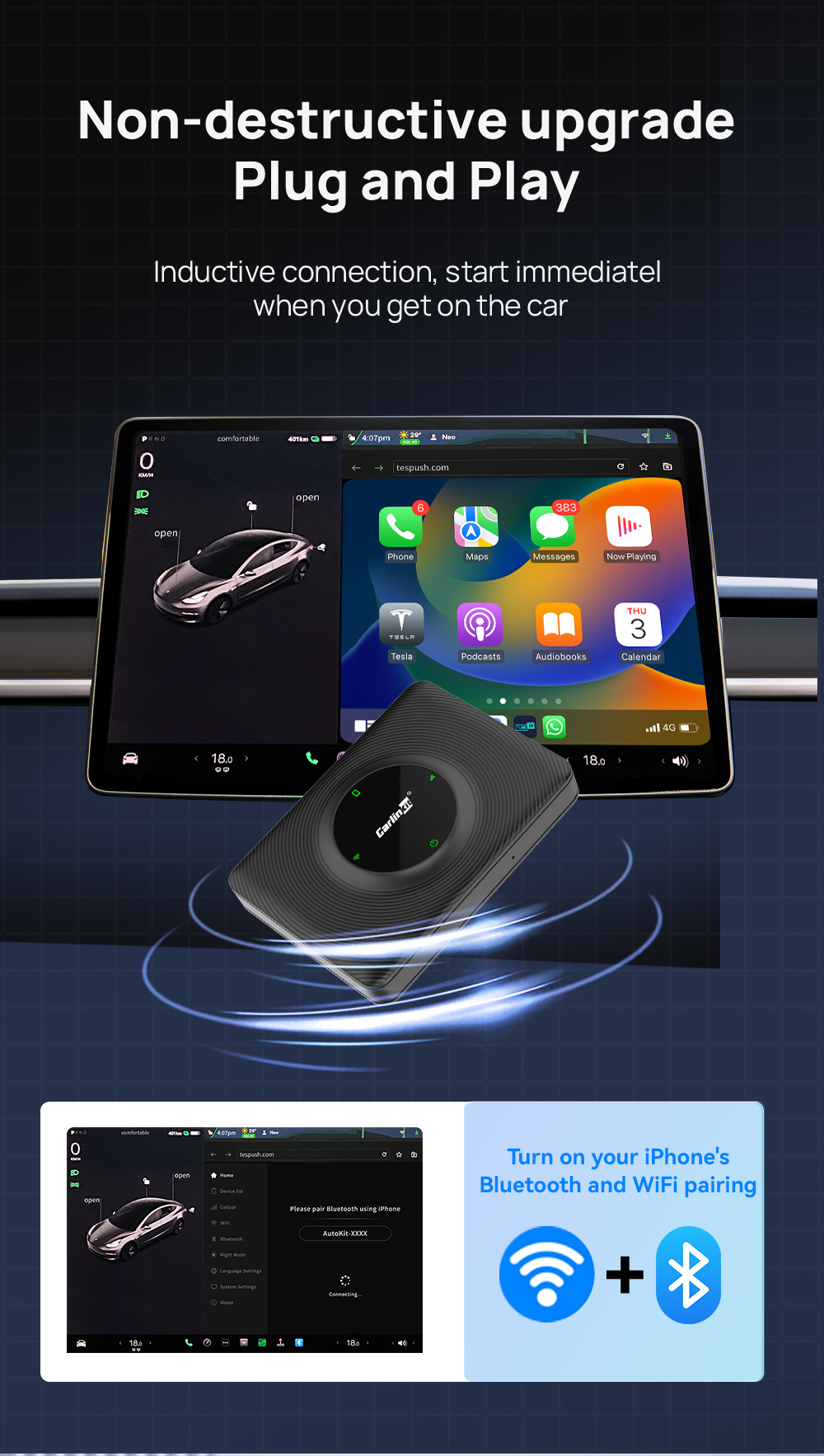
테슬라 차량에서 T2C를 사용하는 방법
T2C는 연결 인터페이스에서 언어 변경, 버전 업그레이드 등을 지원합니다.
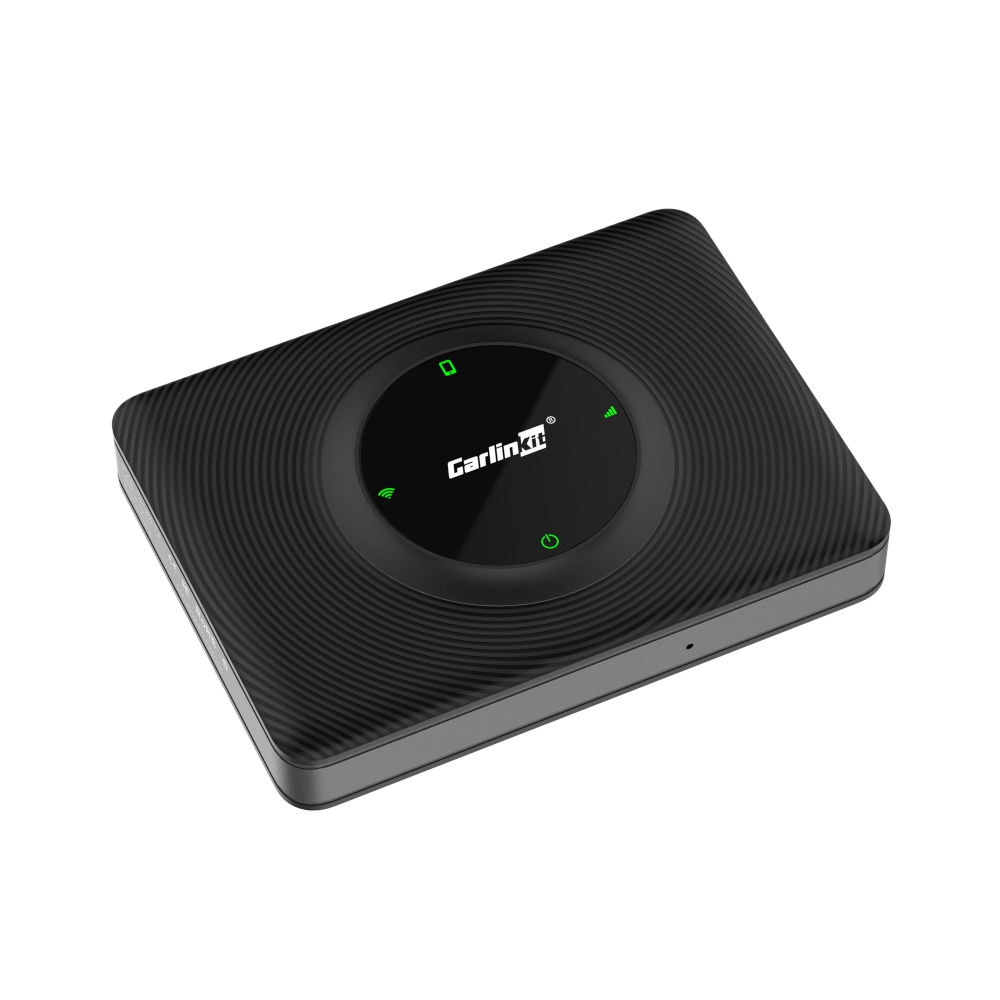
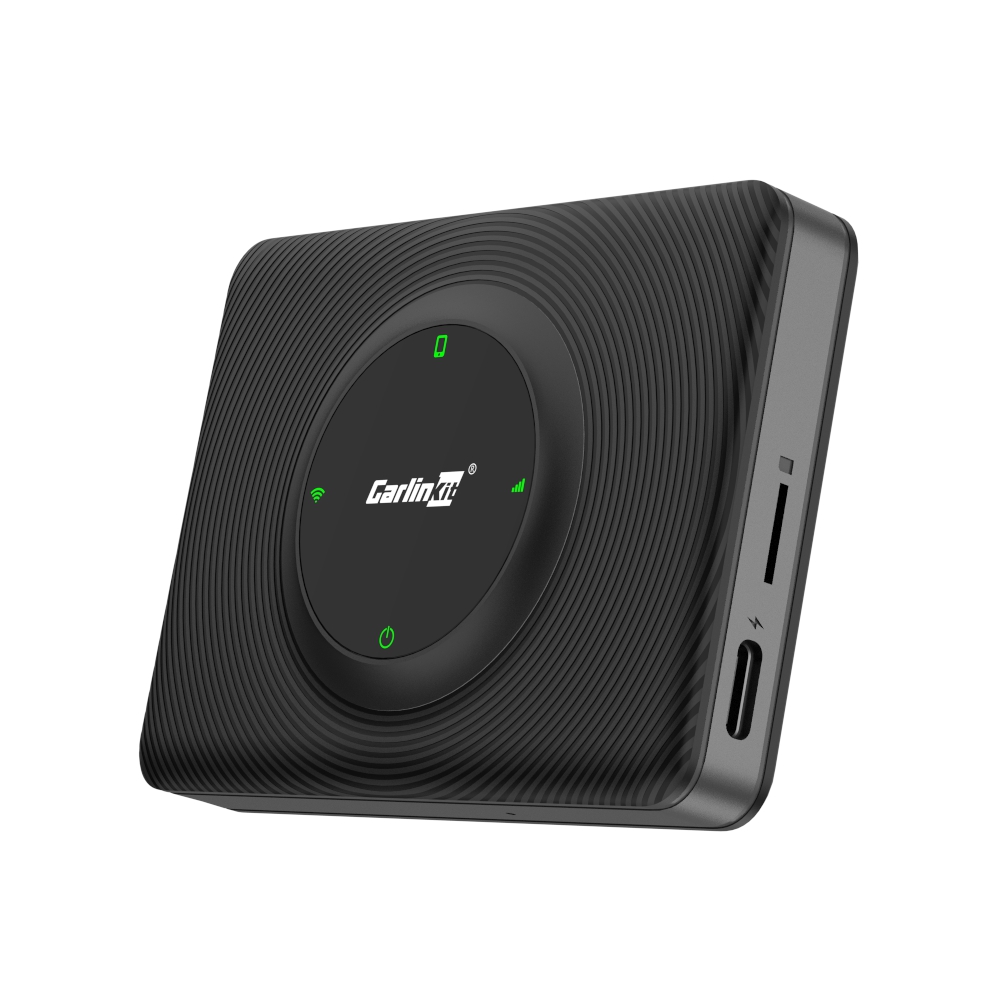
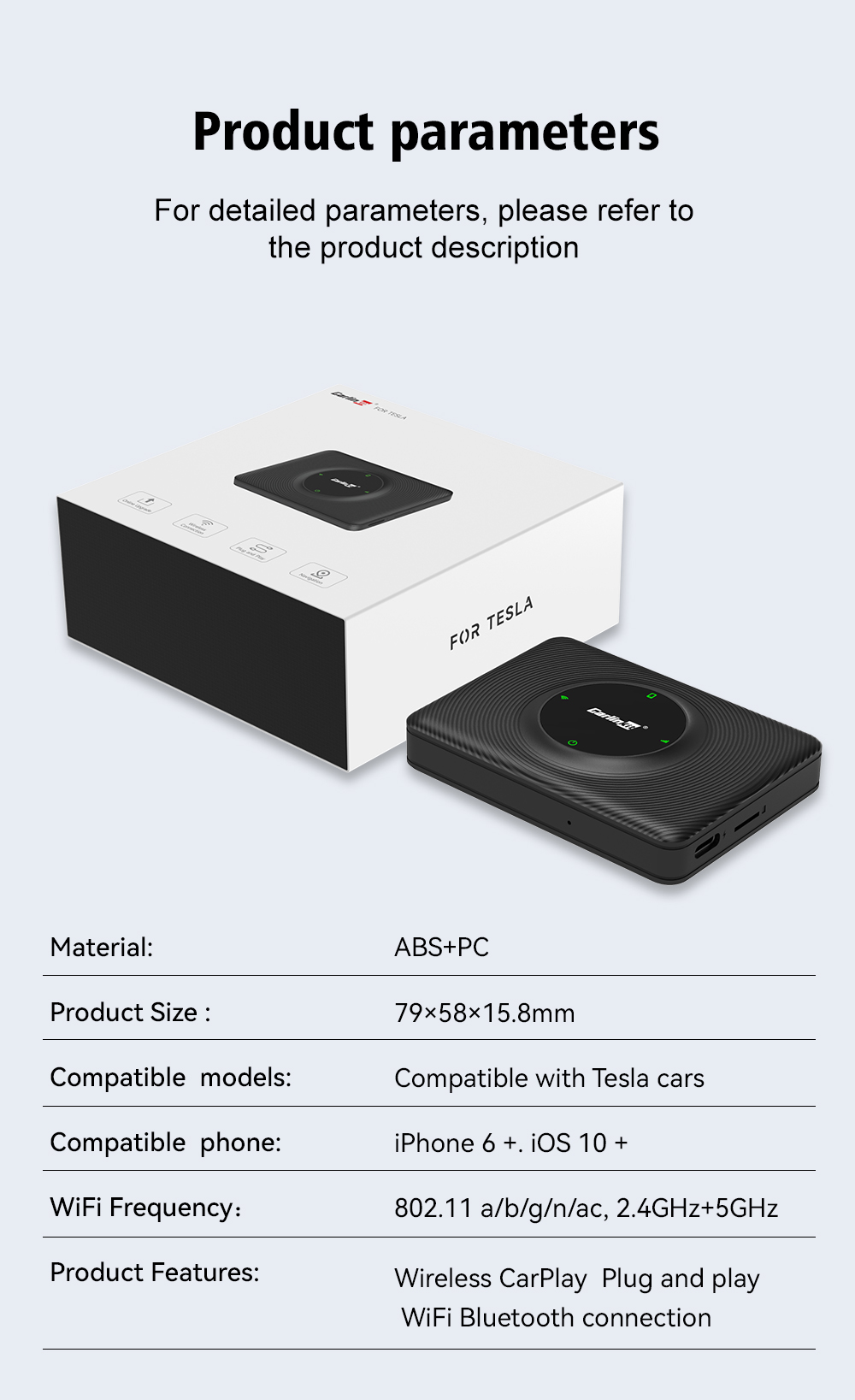
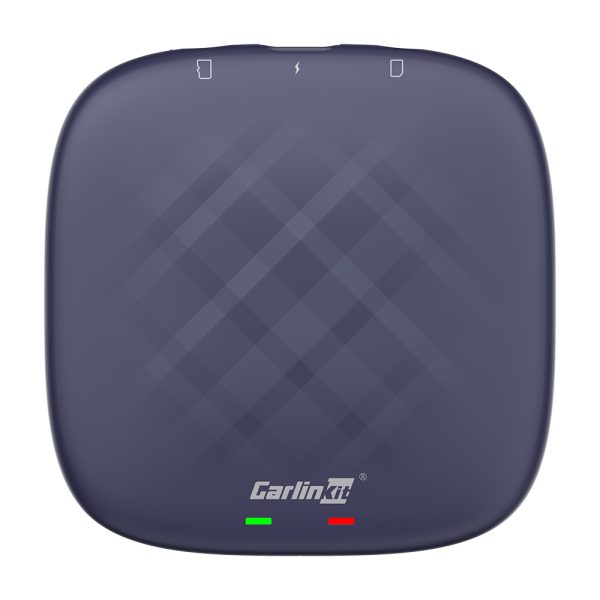
LED 표시등 설명
LED 1: 휴대폰 연결 상태. 연결 성공 후 천천히 깜빡입니다.
LED 2: Wi-Fi 연결 상태. 연결 성공 후 녹색등이 켜집니다.
LED 3: 전원 상태 표시. 전원 켜짐 후 녹색등이 켜집니다.
LED 4: 4G 상태 표시. 네트워크 연결 후 녹색등이 켜집니다.
제품 사양:
호환 목록:
테슬라 차량용
테슬라 모델 Y
테슬라 모델 S
테슬라 모델 3
테슬라 모델 X
참고:
다음 국가 및 지역에서는 T2C 제품을 사용할 수 없습니다. 대만, 홍콩, 호주, 이스라엘. T2C는 iPhone 6 또는 iOS 10 이상 버전에서만 호환됩니다.

FAQs
IP 주소를 가져올 수 없습니다. DHCP 서버 설정을 확인하십시오.
T2C 제품을 사용하는 경우, Tesla 화면에서 T2C의 Wi-Fi 비밀번호를 입력하면 이 메시지가 나타납니다.
먼저 펌웨어를 최신 버전으로 업데이트한 후 다시 시도하십시오.
T2C에 SIM 카드를 사용하는 경우, SIM 카드가 네트워크 연결을 제대로 제공하는지, 미납 요금이 없는지 확인하십시오.
T2C에 SIM 카드를 사용하지 않고 iPhone의 핫스팟/블루투스를 통해 네트워크를 사용하는 경우, 다음 사항을 확인하십시오.
iPhone에서 핫스팟이 켜져 있는지 확인하십시오.
iPhone이 T2C 블루투스에 연결되어 있는지 확인하십시오.
T-Mobile 셀룰러 네트워크에 연결할 수 없습니다.
2022년 12월 10일에 새로운 버전 업데이트가 출시되었습니다.
이 업데이트는 T-Mobile 셀룰러 네트워크를 지원합니다. iPhone을 사용하여 기기를 온라인으로 업데이트하십시오(iPhone 온라인 업데이트).
1. 기기를 켭니다.
2. iPhone 블루투스에서 “AutoKit_xxx”를 페어링합니다.
3. iPhone에서 “CarPlay 사용”을 선택합니다.
4. Safari에서 192.168.3.1을 입력합니다.
5. “업데이트”를 클릭합니다.
새 버전: 22121022.1508.1
T-Mobile 사용자는 APN 이름을 수동으로 설정하십시오.
APN: Fast.t-mobile.com
APN 프로토콜: IPv4V6 선택

(T2C) CarPlay 접속 시 tespush.com을 사용하는 이유는 무엇인가요? 제품 작동 원리는 무엇인가요?
1. 인터넷을 통해 데이터를 전송하나요?
기기와 차량 간의 전송 속도는 최대 50~90Mbps에 달합니다. 인터넷 전송을 사용하면 속도 문제가 발생할 수 있습니다.
2. tespush.com을 통해 접속하는 이유는 무엇인가요?
저희 로컬 주소는 192.168.3.1:7681입니다. Tesla는 로컬 네트워크 환경에 대한 지원이 충분하지 않기 때문에 서버(101.200.208.6)를 사용합니다.
저희는 101.200.208.6 서버로 향하는 모든 요청을 로컬 주소로 리디렉션합니다. tespush.com은 101.200.208.6으로 연결되므로 tespush.com을 통해 접속이 이루어집니다.
*사용자가 보는 tespush.com은 실제로 로컬 네트워크에서 작동하며, 저희 서버에 직접 접속하는 것은 아닙니다.
3. 기타 보안 조치
로컬 네트워크를 안전하게 보호해야 합니다.
기기의 기본 무선 비밀번호를 즉시 변경해야 합니다.
T2C 데이터 사용량 안내 및 데이터 절약 방법
I. 차량 인터넷 데이터 사용량
1. Tesla 차량이 저희 제품(CarlinKit T2C, 이하 T2C) 핫스팟에 연결되면 모든 네트워크 전송은 T2C를 통해 이루어집니다(일일 시스템 업데이트 포함).
2. 시스템 업데이트 시에는 다른 Wi-Fi 핫스팟을 사용하여 업데이트를 완료하는 것이 좋습니다.
3. Tesla에 “프리미엄 커넥티비티” 기능이 있는 경우, 정차 중 비디오/엔터테인먼트를 시청할 때는 Wi-Fi 연결을 해제하고 차량의 4G 네트워크를 사용하는 것이 좋습니다.
II. iPhone에서 T2C 네트워크 사용
1. 일반적으로 iPhone은 자체 데이터 통신을 사용하여 무선 CarPlay에 연결하지만, 이전에 T2C 핫스팟에 수동으로 연결한 적이 있는 경우, CarPlay 연결 후에도 T2C 네트워크 데이터를 사용하게 됩니다. 무선 CarPlay 인터페이스의 네트워크 상태 표시줄에 “Wi-Fi 아이콘”이 표시되면 T2C 네트워크를 사용하고 있는 것입니다.

이 설정을 변경하려면 휴대폰의 “무선 LAN” 설정으로 이동하여 AutoKit_xxxx라는 이름으로 표시되는 현재 T2C의 무선 신호를 찾으세요. 해당 신호 옆에 있는 “!”(느낌표) 아이콘을 클릭하고 다음 화면에서 “이 네트워크 삭제”를 선택하세요.

2. T2C는 로컬 네트워크 통신을 사용하며, 휴대폰 및 차량과의 통신은 로컬 네트워크를 통해서만 이루어지므로 추가적인 인터넷 트래픽이 발생하지 않습니다.
T2C SIM 카드 네트워크 연결 문제 해결 방법
2022년 11월 26일, T2C는 새로운 APN 설정이 포함된 버전(22112520.1508.1)으로 업데이트되었습니다.
네트워크 연결이 되지 않는 일부 SIM 카드 사용자는 휴대폰으로 제품의 Wi-Fi 핫스팟에 연결한 후 192.168.3.1에 접속하여 업데이트를 확인하십시오.
업데이트 후, 다시 192.168.3.1에 접속하여 APN 설정에서 SIM 카드 통신사에서 제공하는 매개변수를 입력하십시오.

북미 지역 사용자의 경우, SIM 카드가 일시적으로 네트워크에 연결되지 않습니다. 이 문제를 해결하기 위해 노력하고 있습니다.
T2C 펌웨어 업그레이드 방법 (SIM 카드 없이 iPhone만 사용)
SIM 카드가 없더라도 iPhone을 사용하여 T2C 펌웨어를 업그레이드할 수 있습니다(인터넷 연결 필요).
방법 1: iPhone을 T2C Wi-Fi에 연결
1. T2C 전원을 켜세요.
2. 기기의 Wi-Fi 네트워크(AutoKit_xxxx)가 켜질 때까지 40초 동안 기다리세요.
3. iPhone을 기기의 Wi-Fi(AutoKit_xxx)에 연결하세요. 기본 비밀번호는 88888888입니다.
인터넷에 연결되면 iPhone에서 “셀룰러 데이터 사용”을 선택하라는 메시지가 나타납니다.
4. iPhone 브라우저를 열고 192.168.3.1에 접속하세요.
5. 페이지 하단으로 스크롤하세요. 업데이트가 있는 경우 업데이트 알림이 나타납니다. “업데이트”를 클릭하세요.
방법 2: iPhone과 T2C 블루투스 연결
1. T2C의 전원을 켜세요.
2. iPhone에서 블루투스를 켜고 “AutoKit_xxxx”를 검색하여 페어링하세요.
3. 40초 후, 휴대폰 화면에 CarPlay를 선택하라는 메시지가 나타납니다.
4. 휴대폰 웹 브라우저를 열고 192.168.3.1에 접속하세요.
5. 페이지 하단으로 스크롤하세요. 업데이트가 있는 경우 업데이트 알림이 표시됩니다. “업데이트”를 클릭하세요.
*업데이트 진행 중에는 빨간색 LED 표시등이 깜빡입니다.

Tesla가 T2C 기기의 Wi-Fi에 연결되지 않고 IP 주소를 할당받지 못합니다. 해결 방법
*일반적인 원인: 해당 국가/지역에서 5G Wi-Fi 사용에 제한이 있습니다.
해당 국가/지역의 Wi-Fi 규정을 확인해 보세요. T2C 기기의 기본 무선 채널은 36번이지만, 대부분의 휴대폰은 더 많은 채널을 지원합니다.
다음 단계를 따라 설정하세요.
1. T2C 기기의 전원을 켜세요.
2. 기기가 Wi-Fi 네트워크(AutoKit_xxx)에 연결될 때까지 40초간 기다리세요.
3. iPhone을 기기의 Wi-Fi(AutoKit_xxxx)에 연결하고 기본 비밀번호(88888888)를 입력하세요.
4. 모바일 브라우저를 열고 192.168.3.1에 접속하세요.
5. Wi-Fi 설정에서 올바른 채널을 선택하고 저장을 누르세요.
T2C(Tesla CarPlay) SIM 카드에 네트워크 신호가 없습니다. SIM 카드를 업그레이드하세요.
T2C(Tesla CarPlay)를 사용 중이고 SIM 카드에 네트워크 신호가 없는 경우, T2C 업그레이드를 시도해 보세요.
업그레이드 방법은 다음과 같습니다.
1. T2C 장치의 전원을 켜세요.
2. Bluetooth를 사용하여 iPhone을 T2C에 연결하세요(Bluetooth 이름: Autokit-****).
3. CarPlay 사용을 확인하세요.
4. 모바일 브라우저에 URL 192.168.3.1을 입력하세요.
5. 192.168.3.1 웹페이지에서 “업그레이드”를 클릭하세요.
6. 업그레이드가 완료되면 T2C가 재시작되고 업그레이드가 완료될 때까지 기다리세요.
이미지 튜토리얼
7. 통신사에 문의하여 APN 매개변수를 확인하고 입력하세요.
비디오 튜토리얼
iPhone에서 CarPlay 연결 기록 삭제하는 방법
iPhone – 설정 – 일반 – CarPlay
차량/Autokit 선택
차량 연결 해제
T2C Tesla CarPlay 첫 연결 튜토리얼
T2C 테슬라용 CarPlay, 첫 연결 튜토리얼
테슬라에서 CarPlay를 실행하기 위한 어댑터, 첫 연결 튜토리얼입니다.
오류를 최소화하기 위해 자세하게 작성된 튜토리얼 텍스트 버전입니다.
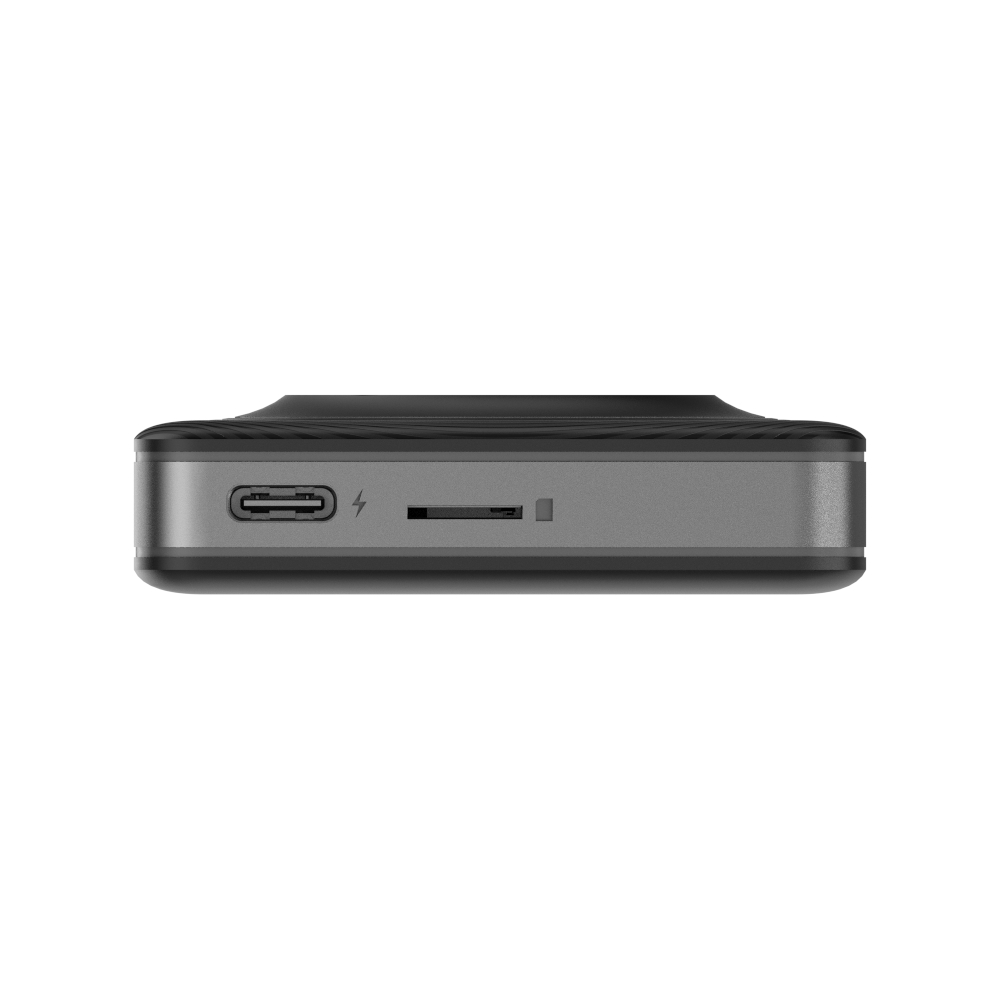
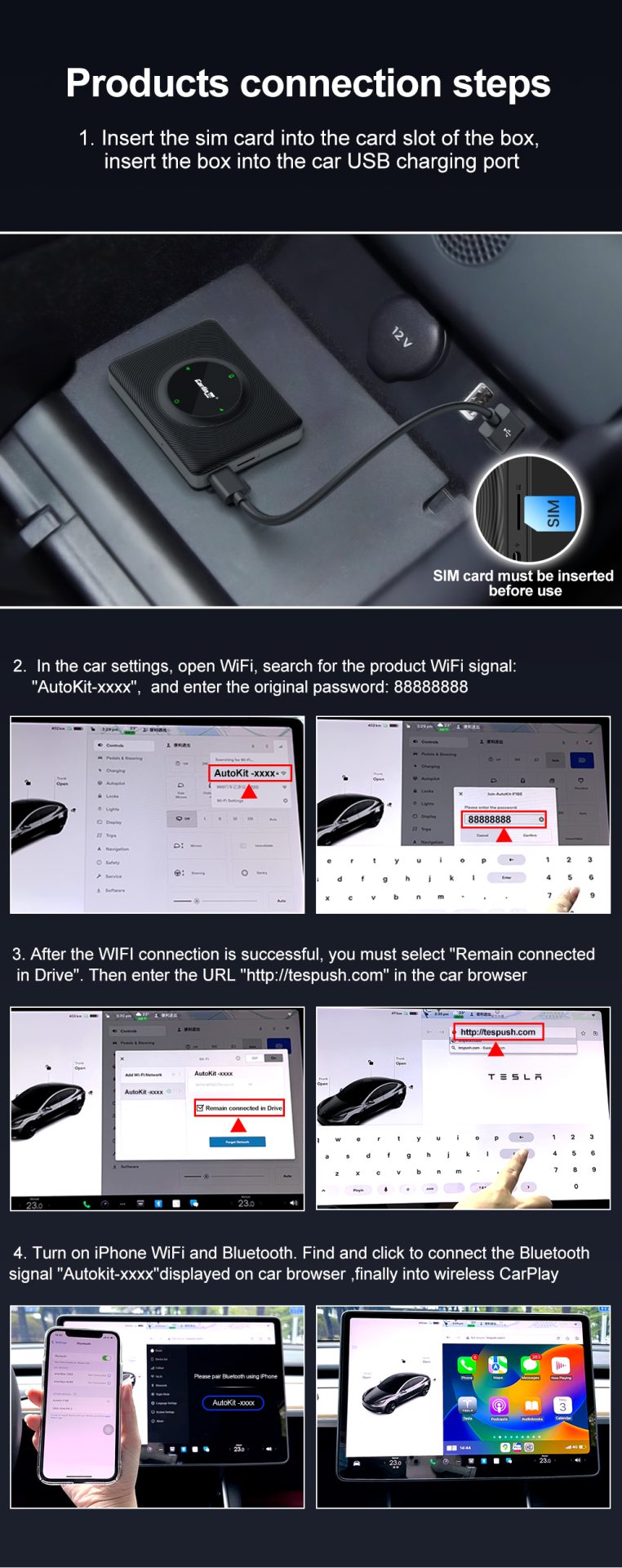
1. 제품의 SIM 카드 슬롯에 표시된 방향대로 SIM 카드를 삽입하세요 (SIM 카드는 모바일 데이터 사용이 가능한 카드여야 합니다).
2. 데이터 케이블을 사용하여 제품을 차량의 USB/Type-C 포트에 연결하세요.
3. 차량 화면 왼쪽 하단을 클릭하여 설정 메뉴를 열고, 오른쪽 상단을 클릭하여 Wi-Fi 검색창을 엽니다. 제품 Wi-Fi 신호인 “AutoKit-xxxx”를 검색하고 초기 비밀번호 “888888888”을 입력하세요 (Wi-Fi 연결 성공 후 “운전 중에도 연결 유지” 옵션을 반드시 확인하세요).
4. 차량 브라우저 주소창에 tespush.com을 입력하여 연결 인터페이스에 접속하세요.
5. iPhone에서 Wi-Fi와 Bluetooth를 켜고, Bluetooth 목록에서 차량 화면에 표시된 Bluetooth 이름 “AutoKit-xxxx”를 찾아 연결합니다. 연결 성공 후 휴대폰에 나타나는 CarPlay 연결 메시지를 확인하면 무선 CarPlay를 사용할 수 있습니다.
6. iPhone에서 차량 화면에 무선 CarPlay가 실행되면 휴대폰 Bluetooth를 차량 Bluetooth에 연결하세요.
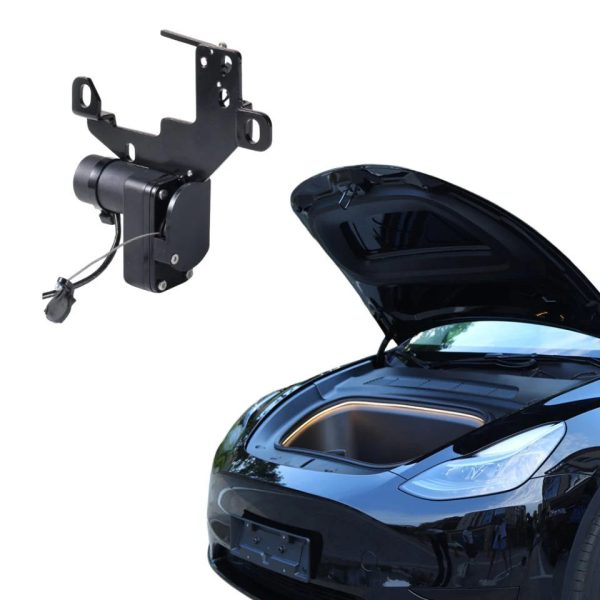
Carlinkit T2C로 화면 잠금 해제를 이미 하셨나요? 하드웨어의 편리함을 한 단계 더 높여보세요. 테슬라의 소프트 클로즈 프렁크 시스템을 만나보세요. 이제 더 이상 양손으로 트렁크를 힘겹게 닫을 필요가 없습니다. 버튼 하나만 누르면 시스템이 부드럽고 안전하게 프렁크를 잠가줍니다.
-商标.1-scaled-1-1-600x600.jpg)
배송이 매우 빨랐고, 설명과 일치하며 유심 카드는 포함되어 있지 않은 신세대 제품입니다. 아직 테스트는 안 해봤지만 모든 것이 정상인 것 같습니다.
배송도 빠르고, 제품도 완벽하게 작동하고, 반응 속도도 빠르며, 차량 시동을 켜면 자동으로 작동해서 훨씬 편리합니다.
테슬라 모델 3에 T2C를 설치했는데 완벽하게 작동했습니다.
초기 실행 시 주소 입력이 필요하지만 이후엔 잘 작동합니다.
거의 2년 동안 여러 CarPlay 솔루션을 써봤지만 지금까지 최고입니다.