
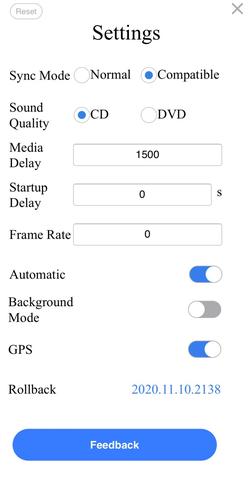

초기화: 업그레이드 직후의 상태로 복원하고, 박스의 모든 연결 기록을 삭제합니다. 이는 공장 초기화와 유사합니다.
동기화 모드: CarPlay 대시보드 미디어 정보 표시를 지원하는 일부 차량에서 박스 사용 후 미디어 정보가 제대로 표시되지 않을 경우 동기화 모드로 전환하십시오. 또한 차량에서 박스를 인식하지 못할 때도 동기화 모드로 전환하십시오. 전환 후 박스를 다시 연결해야 적용됩니다.
음질: 박스 연결 후 음악 및 기타 미디어 재생 시 지연이나 잡음이 발생할 경우 이 기능을 켜십시오. 전환 후 박스를 다시 연결해야 적용됩니다.
미디어 지연: 미디어 사운드의 지연 시간을 조정합니다. 기본값은 1000밀리초이며, 조정 범위는 300~2000밀리초입니다. 값이 클수록 지연이 줄어들고, 값이 작을수록 음악과 영상의 동기화가 향상됩니다. 이 설정은 차량 네트워크와 관련된 설정이므로 실제 상황에 맞게 조정하십시오. 특별한 문제가 없는 한 조정하지 않는 것이 좋습니다.
시작 지연: 박스 전원을 켠 후 차량과 통신하는 데 걸리는 지연 시간을 설정합니다. 차량에 탑승한 후 박스를 다시 연결해야 인식되는 경우 조정하십시오.
프레임률: 박스가 휴대폰에 연결된 후 화면 새로 고침 프레임률을 동기화합니다.
자동: 연결된 휴대폰에 박스가 자동으로 연결되도록 설정합니다. 원하는 대로 설정할 수 있습니다.
백그라운드 모드: 기본적으로 박스의 UI가 표시되지 않습니다. 화면이 검게 표시될 때 켜집니다.
GPS: 차량의 GPS를 사용할지 여부를 설정합니다. 내비게이션 오류 발생 시 켜집니다.
롤백: 버전 번호를 클릭하여 특정 버전으로 이전하거나 업그레이드합니다. 일반적으로 마지막 안정 버전입니다.
피드백: 사용 중 문제가 발생했을 때, 기술 지원팀의 도움에 따라 문제를 해결하고자 하는 경우, “피드백”을 클릭하여 관련 모델 정보와 문제 설명을 입력하고, 관련 스크린샷을 첨부하여 제출해 주세요. 제출이 완료되면 로그 업로드 완료 메시지가 표시됩니다.
I performed and update on my car link adapter and the light just stays red and it does not communicate.
Hey, did you try this method:https://kr.carlinkitfactory.com/carlinkit-2-0-cannot-work-on-your-car/
How come the one my friend uses connects via Wi-fi and has a green connection status mine is red and Bluetooth we have same unit and same cars
Hi Andy, you can try this method
You can take a look at the settings of carplay on your mobile phone. Generally, the first contact of carplay is through Bluetooth communication. After the connection is successful, it will automatically switch to WiFi to connect.
You can take a look at the settings of carplay on your mobile phone. Generally, the first contact of carplay is through Bluetooth communication. After the connection is successful, it will automatically switch to WiFi to connect.
I see a delay between the Waze map and the position of my car, when using the CPC200-mini.
Should I change a setting ?